







Beskyt din TheraTap-konto bedre – med authenticator-app eller adgangskodeløs passkey
I din TheraTap-konto ligger følsomme data – patientjournaler, fund, fakturaer. For at beskytte denne konto bedre, findes der nu to-faktor-godkendelse og passkeys. Begge er valgfrit og kan sættes op på få sekunder.
To-faktor-godkendelse (2FA)
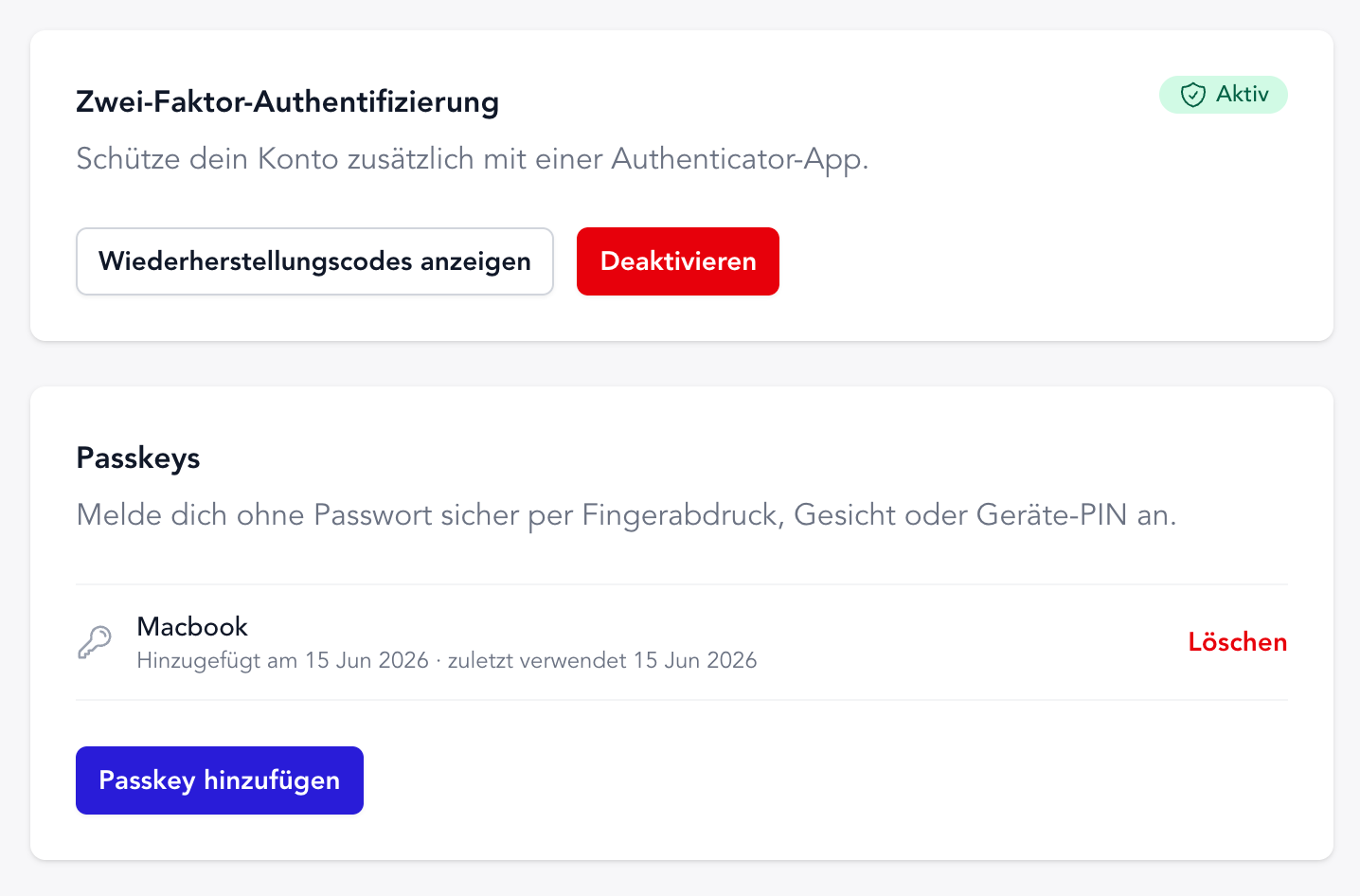
Med 2FA rækker adgangskoden alene ikke længere. Ved login indtaster du desuden en 6-cifret kode fra en authenticator-app — f.eks. Google Authenticator, Microsoft Authenticator eller 1Password.
Sådan aktiverer du det:
- Indstillinger → Sikkerhed → Aktivér
- QR-kode scan med din authenticator-app
- Indtast den viste 6-cifrede kode
- Gem gendannelseskoder sikkert
Gendannelseskoderne er din nødadgang — hvis du en dag mister din telefon, kommer du stadig ind.
Passkeys: login uden adgangskode
Endnu mere bekvemt er passkeys. I stedet for at taste en adgangskode bekræfter du login med din enheds oplåsningsmetode — Touch ID, Face ID, Windows Hello eller din smartphones pinkode.
Passkeys er ikke kun hurtigere, men også phishing-sikre: der er ingen adgangskode, der ved en fejl kan indtastes på en falsk side.
Du opretter en passkey under Indstillinger → Sikkerhed → Tilføj passkey. Du kan registrere flere enheder og derefter logge ind på login-siden med „Log ind med passkey” helt uden adgangskode.
Du bestemmer
2FA og passkeys kan bruges uafhængigt af hinanden og fjernes når som helst igen. Du kan vælge kun én metode eller kombinere begge — præcis som det passer til din arbejdsdag.
En udførlig trin-for-trin-guide finder du i dokumentationen om 2FA & passkeys.